Erste Schritte
So findest du dich zurecht
WalletCalm ordnet seine Seiten nach dem, was du tun möchtest: den Überblick behalten, planen, dein Vermögen sehen und verstehen, wohin das Geld geht. Die Suche erreicht jede Seite von überall. Die App ist auf Englisch; die Menünamen stehen hier so, wie die App sie zeigt.
Die Seitenleiste
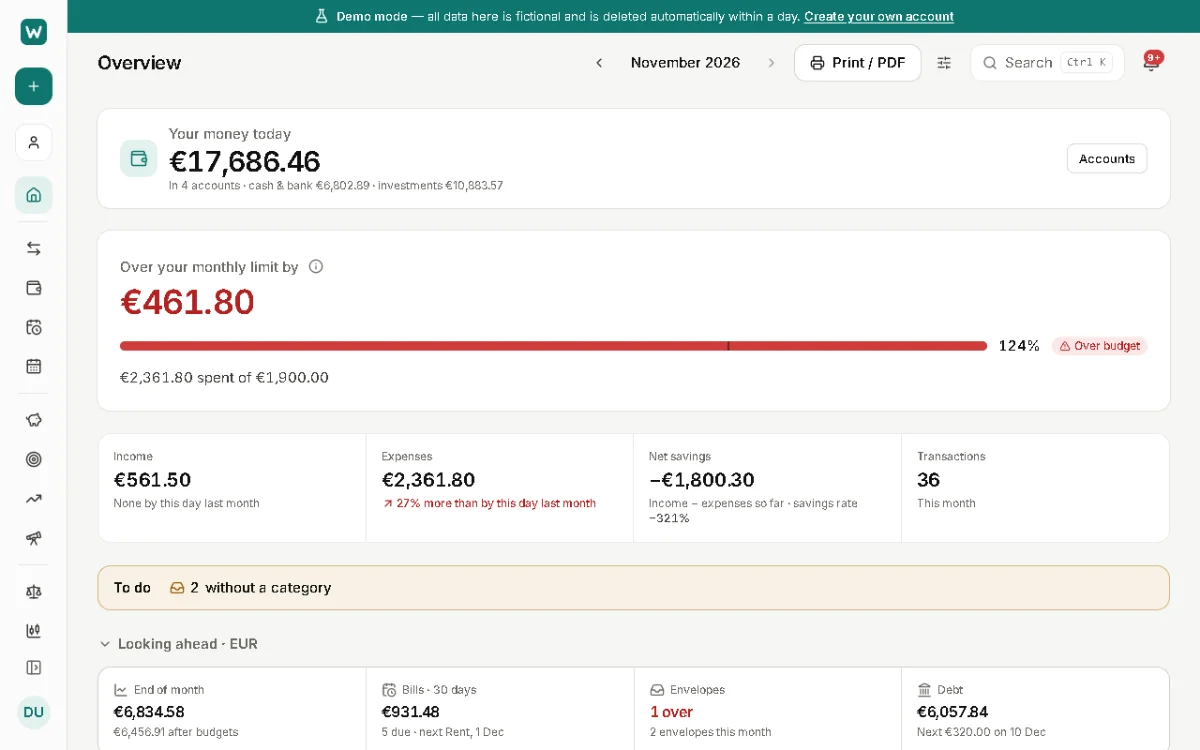
„Home“ zeigt den Monat auf einen Blick. „Track“ enthält „Transactions“, „Accounts“, „Recurring“ und „Calendar“. „Plan“ enthält „Budgets“, „Goals“, „Cash flow“ und „Long-term plan“. „Wealth“ enthält „Net worth“, „Investments“ und „Debts“. „Insights“ enthält „Reports“, „Weekly recap“ und „Tax“. „Organize“ enthält „Categories“, „Rules“, „Merchants“ und „Documents“. Zuletzt kommen „Households“ und „Settings“.
Ein Geschäftsbereich hat ein eigenes Menü mit Rechnungen, Monatsabschluss und Umsatzsteuer; siehe Geschäftsbereich einrichten.
Auf dem Handy
Unten stehen die Tabs „Home“, „Transactions“, „Plan“, „Wealth“ und „More“. „Plan“ und „Wealth“ öffnen eine kurze Liste ihrer Seiten; „More“ enthält alles andere, auch „Settings“. Der Plus-Knopf legt an, was zur Seite passt, etwa eine Buchung, ein Konto oder ein Ziel.
Suche und Tastenkürzel
Mit Strg+K (⌘K auf dem Mac) suchst du Seiten, Konten, Händler und Buchungen oder startest eine Aktion wie eine neue Regel. Weitere Kürzel:
- N legt eine Buchung an.
- J und K springen zur nächsten oder vorigen Buchung, während eine geöffnet ist.
- H blendet Beträge aus und ein, praktisch im Café oder bei geteiltem Bildschirm.
- ? zeigt alle Kürzel.
Willkommensführung und Checkliste
Ein neues Konto beginnt mit einer kurzen Führung: was zu dir passt, deine Konten, ein erster Kontoauszug, dein Monatsplan. Danach zeigt die Checkliste auf „Home“, was noch fehlt, etwa Konten anlegen, Kategorien ordnen oder wiederkehrende Zahlungen einrichten.
Aktualisiert am 22. November 2026